
IOS
Mit dieser Anleitung richten Sie Ihr Gaia E-Mail Konto für Apple Mail auf iOS ein. Die nachfolgende Beschreibung basiert auf IOS 26. Andere Versionen können leicht abweichen.
Einrichtung Mail
Um sicher und bequem Nachrichten mit IOS zu verwalten, muss der E-Mail Client passend zu unseren E-Mail-Einstellungen konfiguriert sein. Die folgende Anleitung zeigt Ihnen, wie Sie das Programm entsprechend konfigurieren.
Anlegen des E-Mail Kontos
Um ein neues E-Mail Konto anzulegen, gehen Sie auf Einstellungen / Apps / Mail / Mail-Accounts und wählen dort hinzufügen.
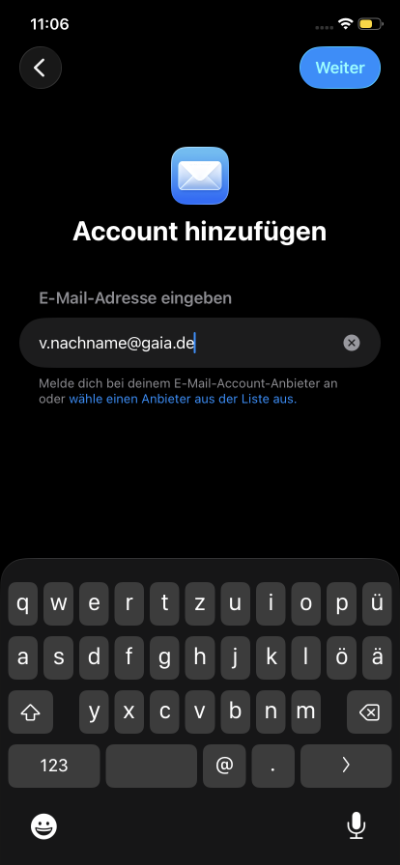
|
E-Mail-Adresse
|
: |
Eingabe Ihrer Gaia Mail-Adresse
|
Mit Weiter gelangen Sie zur nächsten Eingabemaske.
Im Bereich Anbieter wählen wählen Sie Anderen Account hinzufügen.
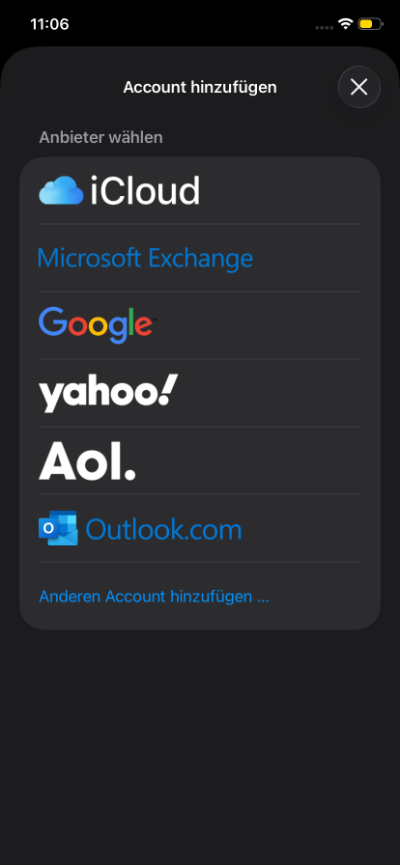 111
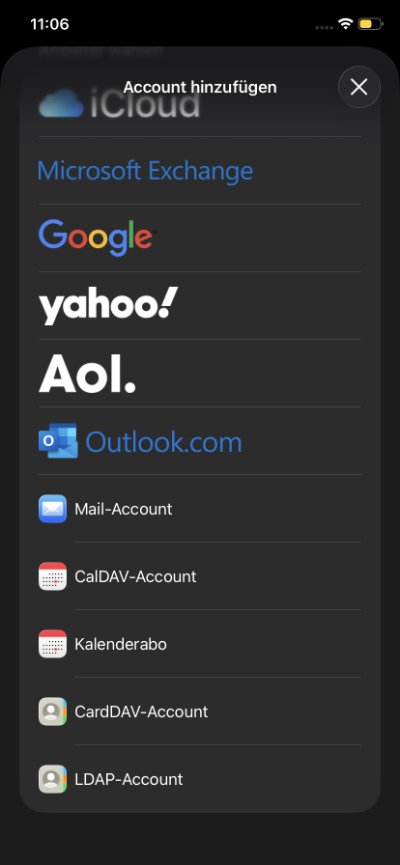
111Wähen Sie Mail Account.
Geben Sie Ihre gewünschten Anzeigedaten (Name), Ihre E-Mail Adresse und Passwort ein.
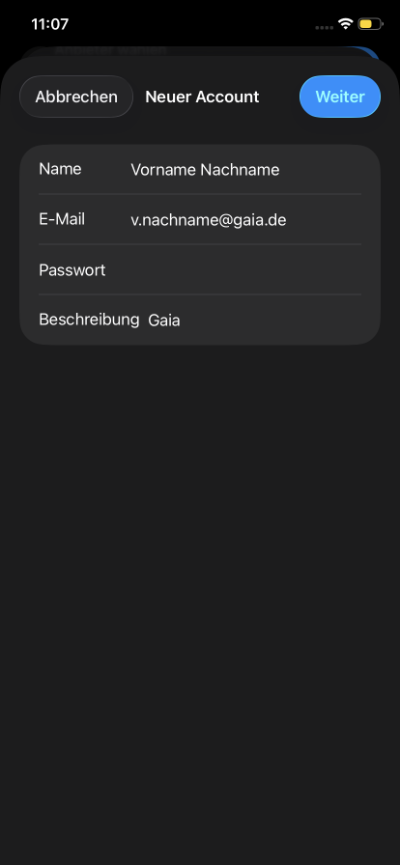
|
Name
|
: |
Vorname Nachname
|
|
E-Mail
|
: |
v.nachname@gaia.de
|
|
Passwort
|
: |
Ihr Gaia Passwort
|
Mit Weiter gelangen Sie zur nächsten Eingabemaske.
Wählen Sie den Reiter IMAP und geben beim Server für eintreffende E-Mails und Server für ausgehende E-Mails als Hostname jeweils post.gaia.de an und tragen in beiden Bereichen Ihre Gaia E-Mailadresse und Ihr Passwort ein.
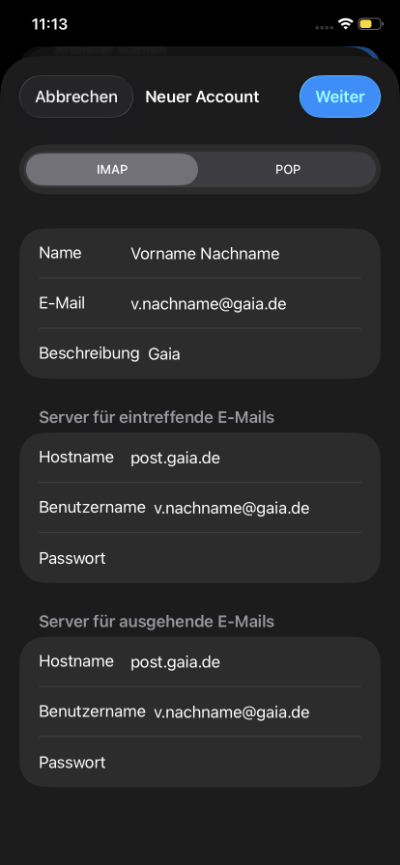
|
Protokoll
|
: |
IMAP
|
|
Server für eintreffende Mails
|
|
Hostname
|
: |
post.gaia.de
|
|
Benutzername
|
: |
v.nachname@gaia.de
|
|
Passwort
|
: |
Eingabe Passwort
|
|
Server für ausgehende Mails
|
|
Hostname
|
: |
post.gaia.de
|
|
Benutzername
|
: |
v.nachname@gaia.de
|
|
Passwort
|
: |
Eingabe Passwort
|
Mit Weiter prüft das Programm Ihre Eingaben.
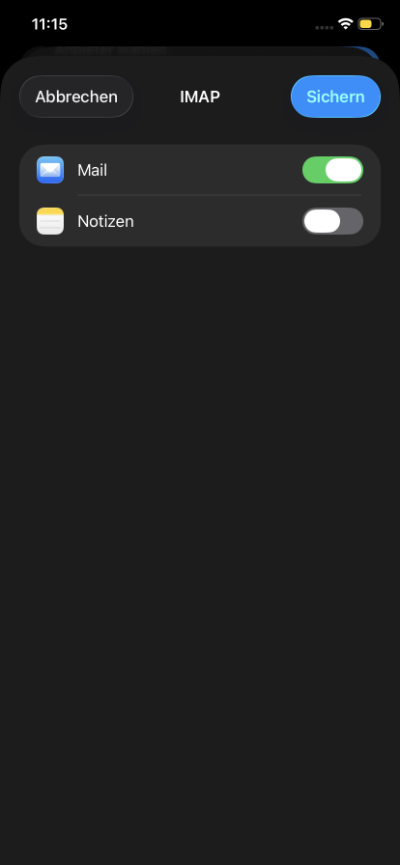
Sobald dies erfolgreich geschehen ist, tippen Sie auf Sichern.
Herzlichen Glückwunsch! Ihr Gaia Postfach ist jetzt eingerichtet.